ঢাকা, বৃহস্পতিবার, ০১ অক্টোবর ২০২৬
১৫ আশ্বিন ১৪৩৩, ১৭ রবিউস সানি ১৪৪৮

শিরোনাম
ডেস্ক রিপোর্ট
প্রকাশ: ১০:৫০, ৩০ সেপ্টেম্বর ২০২৬
ছবি: সংগৃহীত
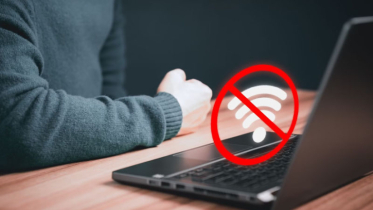
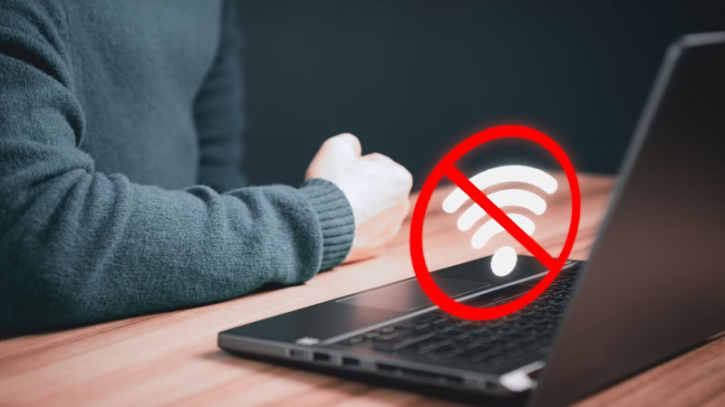
ল্যাপটপে ওয়াই-ফাই সংযোগ বিচ্ছিন্ন হয়ে যাওয়া বা ঠিকমতো কাজ না করা বর্তমান সময়ে দৈনন্দিন কাজ, পড়াশোনা ও বিনোদনে বড় ধরনের বাধা সৃষ্টি করতে পারে। ইন্টারনেটের সঙ্গে যুক্ত হতে না পারার এই সমস্যা অপারেটিং সিস্টেমের কোনো সাধারণ ত্রুটি, ভুল নেটওয়ার্ক সেটিংস কিংবা পুরোনো নেটওয়ার্ক ড্রাইভারের কারণে হতে পারে।
তবে কয়েকটি সহজ উপায়ে এ সমস্যার সমাধান করা সম্ভব। ওয়াই-ফাই সংযোগ বিচ্ছিন্ন হলে পুনরায় সংযোগ করতে যেসব উপায় চেষ্টা করতে পারেন—
ডিভাইস ও রাউটার পুনরায় চালু
অনেক সময় ল্যাপটপ ও ওয়াই-ফাই রাউটার দীর্ঘক্ষণ চালু থাকার কারণে সিস্টেমে সাময়িক জটিলতা তৈরি হতে পারে। তাই প্রথমেই ল্যাপটপ ও রাউটার বন্ধ করে এক মিনিট অপেক্ষা করুন। এরপর আবার চালু করে ওয়াই-ফাই সংযোগ পরীক্ষা করুন।
এয়ারপ্লেন মোড পরীক্ষা
ভুলবশত এয়ারপ্লেন মোড চালু হয়ে গেলে ওয়াই-ফাই বন্ধ হয়ে যেতে পারে। ল্যাপটপের টাস্কবারের ডান কোণায় থাকা নেটওয়ার্ক আইকনে ক্লিক করে নিশ্চিত হয়ে নিন, এয়ারপ্লেন মোড বন্ধ এবং ওয়াই-ফাই চালু আছে কি না।
কিবোর্ড বা ফিজিক্যাল সুইচ পরীক্ষা
কিছু ল্যাপটপে ওয়াই-ফাই চালু বা বন্ধ করার জন্য আলাদা ফিজিক্যাল বোতাম কিংবা কিবোর্ড শর্টকাট থাকে। যেমন এফএন ও এফ২ অথবা এফ১২ একসঙ্গে চাপলে কোনো কোনো ল্যাপটপে ওয়াই-ফাই চালু বা বন্ধ হয়। অসাবধানতাবশত সেটি চাপ লেগে বন্ধ হয়ে গেছে কি না, তা পরীক্ষা করে দেখুন।
নেটওয়ার্ক ফরগেট করে পুনরায় সংযোগ
ল্যাপটপের ওয়াই-ফাই সেটিংস থেকে আপনার ব্যবহৃত নেটওয়ার্কের নাম নির্বাচন করে ‘ফরগেট’ অপশনটি ব্যবহার করুন। এরপর নতুন করে পাসওয়ার্ড দিয়ে নেটওয়ার্কটিতে সংযোগ করার চেষ্টা করুন।
উইন্ডোজ ট্রাবলশুটার ব্যবহার
উইন্ডোজে নেটওয়ার্ক সমস্যার সমাধানের জন্য নিজস্ব ট্রাবলশুটার রয়েছে। এটি ব্যবহার করে নেটওয়ার্কের বিভিন্ন সমস্যা স্বয়ংক্রিয়ভাবে শনাক্ত ও সমাধানের চেষ্টা করা যায়।
ল্যাপটপে ওয়াই-ফাই না পাওয়ার সমস্যা বেশির ভাগ সময় সফটওয়্যার বা নেটওয়ার্ক সেটিংসের সামান্য ত্রুটির কারণে হয়ে থাকে। তবে ওপরের সব উপায় চেষ্টা করার পরও ওয়াই-ফাই চালু না হলে ল্যাপটপের ভেতরে থাকা ওয়াই-ফাই কার্ডে হার্ডওয়্যারজনিত কোনো সমস্যা থাকতে পারে। সে ক্ষেত্রে কারিগরি সহায়তা নেওয়া প্রয়োজন হতে পারে।
ঢাকা এক্সপ্রেস/এসএস